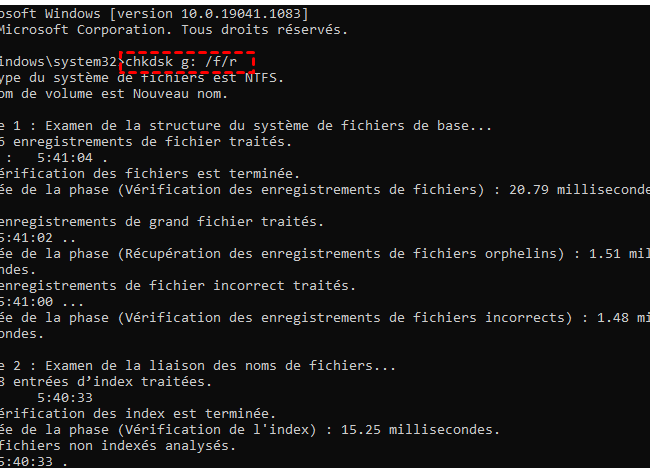
Dans le monde numérique d’aujourd’hui, maîtriser les commandes MS-DOS peut sembler un défi. Pourtant, ces lignes de code simples ouvrent la porte à une multitude de possibilités pour gérer efficacement nos systèmes. Que diriez-vous de découvrir des exemples concrets qui peuvent transformer votre expérience informatique?
Nous allons explorer ensemble plusieurs exemples de commandes MS-DOS, allant des plus basiques aux plus avancés. Ces commandes ne sont pas seulement utiles; elles nous permettent également d’optimiser nos tâches quotidiennes et d’améliorer notre productivité. Avez-vous déjà pensé à comment ces outils peuvent simplifier vos opérations sur l’ordinateur?
Commandes de Base
Nous explorons ici quelques commandes de base essentielles dans MS-DOS. Ces commandes permettent d’effectuer des tâches courantes rapidement et efficacement.
Copie de Fichiers
La commande pour copier des fichiers est simple mais puissante. Utilisons la commande COPY pour déplacer nos fichiers d’un emplacement à un autre.
- COPY source destination: Cette commande copie le fichier spécifié à l’emplacement désigné.
- COPY *.txt D:Documents: Cela copie tous les fichiers texte du répertoire courant vers le dossier Documents sur le disque D.
- COPY C:fichier.doc E:Backup: Ici, nous copions un fichier spécifique vers un dossier de sauvegarde sur le disque E.
Suppression de Fichiers
Pour supprimer des fichiers, la commande DEL s’avère très utile. Elle permet d’éliminer les fichiers que nous n’avons plus besoin.
- DEL nom_fichier: Cette commande supprime le fichier spécifié du répertoire courant.
- DEL *.tmp: Cela efface tous les fichiers temporaires dans le répertoire courant.
- DEL /S C:temp*.log: Ici, nous supprimons tous les fichiers log du sous-dossier temp sur le disque C.
Commandes Avancées
Nous explorons ici des commandes avancées de MS-DOS qui permettent une gestion efficace des systèmes. Ces commandes facilitent non seulement l’organisation, mais aussi la configuration du système.
Gestion des Dossiers
La gestion des dossiers via MS-DOS offre un contrôle précis sur notre environnement de fichiers. Voici quelques commandes essentielles pour cela :
Utiliser ces commandes optimise notre capacité à naviguer et organiser les fichiers rapidement.
Configuration du Système
Configurer notre système avec MS-DOS peut améliorer ses performances. Plusieurs commandes permettent d’ajuster divers paramètres :
Ces outils nous aident à surveiller et gérer efficacement nos ressources système.
Exemples Pratiques
Nous allons explorer des exemples pratiques de commandes MS-DOS qui facilitent nos tâches quotidiennes. Ces commandes sont essentielles pour optimiser notre productivité et gérer efficacement notre système.
Scripts Utiles
Les scripts peuvent automatiser diverses tâches avec les commandes MS-DOS. Voici quelques exemples :
Ces scripts simplifient nos opérations en réduisant le besoin d’entrer manuellement chaque commande.
Automatisations Courantes
L’automatisation peut transformer des processus répétitifs en actions simples. Voici quelques exemples courants :
Ces automatisations nous font gagner du temps et rendent la gestion des fichiers plus efficace.
Conclusion
Maîtriser les commandes MS-DOS est essentiel pour optimiser notre expérience numérique. En comprenant et en appliquant ces outils puissants nous pouvons gérer nos systèmes de manière plus efficace.
Les exemples que nous avons explorés montrent comment des tâches simples peuvent devenir rapides et automatiques grâce à la bonne utilisation des commandes. Que ce soit pour créer des dossiers ou tester la connectivité réseau chaque commande a son importance dans notre quotidien.
En intégrant ces pratiques dans notre routine, on améliore non seulement notre productivité mais aussi notre compréhension globale du fonctionnement de nos systèmes informatiques. Adoptons cette approche proactive et profitons pleinement des avantages offerts par MS-DOS.